
你有没有想过,有时候把文件从电脑传到iPad上,竟然也能变成一件让人头疼的小麻烦?别急,今天就来给你揭秘,如何轻松使用91助手iPad传文件,让你告别繁琐,享受便捷的传输体验!
一、91助手iPad传文件的魅力所在

首先,得说说91助手这款软件。它可是个全能的小助手,不仅能帮你管理手机,还能轻松实现电脑与iPad之间的文件传输。那么,它到底有什么魅力呢?
1. 操作简单:91助手界面友好,操作起来就像玩儿一样简单,即使是电脑小白也能轻松上手。
2. 传输速度快:相比其他传输方式,91助手传输文件的速度那叫一个快,让你瞬间告别等待的烦恼。
3. 兼容性强:无论是图片、视频、音乐还是文档,91助手都能轻松搞定,让你的iPad瞬间变身移动硬盘。
二、91助手iPad传文件的具体步骤
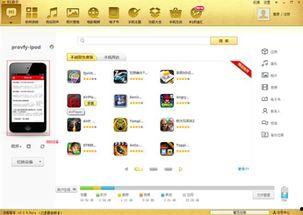
那么,如何使用91助手iPad传文件呢?下面就来一步步教你。
1. 下载安装91助手:首先,你需要在电脑上下载并安装91助手。登录91助手官网,找到“91助手iPad版”下载链接,点击下载即可。
2. 连接iPad:将iPad通过USB线连接到电脑,确保两者已成功连接。
3. 打开91助手:在电脑上打开91助手,你会看到iPad的图标出现在软件界面。
4. 选择传输方式:点击iPad图标,在弹出的菜单中选择“文件传输”。
5. 选择文件:在文件传输界面,你可以看到电脑上的文件列表。找到你想传输的文件,选中它。
6. 开始传输:点击“发送”按钮,等待文件传输完成。传输过程中,你可以实时查看传输进度。
7. 完成传输:文件传输完成后,你可以在iPad上找到已传输的文件,开始享受你的移动生活。
三、91助手iPad传文件的注意事项
在使用91助手iPad传文件的过程中,还有一些注意事项需要你了解:
1. 确保iPad已开启USB调试:在连接iPad到电脑之前,确保iPad已开启USB调试功能。在设置中找到“开发者选项”,开启“USB调试”。
2. 选择合适的传输方式:根据文件类型和大小,选择合适的传输方式。例如,传输大文件时,建议使用Wi-Fi传输。
3. 定期清理缓存:在使用91助手传输文件的过程中,会产生一些缓存文件。定期清理缓存,可以释放存储空间,提高传输速度。
四、91助手iPad传文件的替代方案
当然,除了91助手,还有一些其他方法可以实现iPad与电脑之间的文件传输。以下是一些常见的替代方案:
1. 使用iTunes:虽然iTunes在文件管理方面功能强大,但操作相对复杂,且传输速度较慢。
2. 使用AirDrop:如果你的电脑和iPad都支持AirDrop,那么使用AirDrop传输文件是个不错的选择。但需要注意的是,AirDrop只能在同一Wi-Fi网络下使用。
3. 使用第三方云盘:将文件上传到云盘,然后在iPad上下载。这种方法虽然方便,但需要消耗一定的流量。
来说,使用91助手iPad传文件是一种简单、快捷、高效的传输方式。只要掌握好操作步骤,你就能轻松实现电脑与iPad之间的文件传输,享受移动生活的便捷。快来试试吧!